Grundriss mit dem iPhone erstellen
Eine Wohnung zu scannen beginnt mit einem einzelnen Raum. So nimmst du Wohnzimmer und Küche nacheinander auf und bekommst einen gemeinsamen Plan mit Maßen.
Was du zum Scannen brauchst
Für einen Raumscan brauchst du ein iPhone Pro oder iPad Pro mit LiDAR. Wenn dir schon ein Papierplan vorliegt, kannst du den Grundriss ohne LiDAR vom Foto nachzeichnen.
Den ersten Raum aufnehmen
Öffne „Raum + Fotomodell“. Richte die Kamera nacheinander auf die Wände, Türen und Fenster. Sobald alle Wände weiß umrandet sind, tippe auf „Raum fertig“. Aus derselben Aufnahme entstehen der Grundriss und das Fotomodell.
Weitere Räume und Etagen ergänzen
Tippe auf „Weiteren Raum scannen“ und gehe durch die Tür in den nächsten Raum. Für ein weiteres Geschoss schließt du den letzten Raum auf der aktuellen Etage ab, wählst erneut „Weiteren Raum scannen“ und gehst die Treppe hinauf.
Erd- und Obergeschoss im Beispielhaus ansehen
Maße lesen und den Plan exportieren
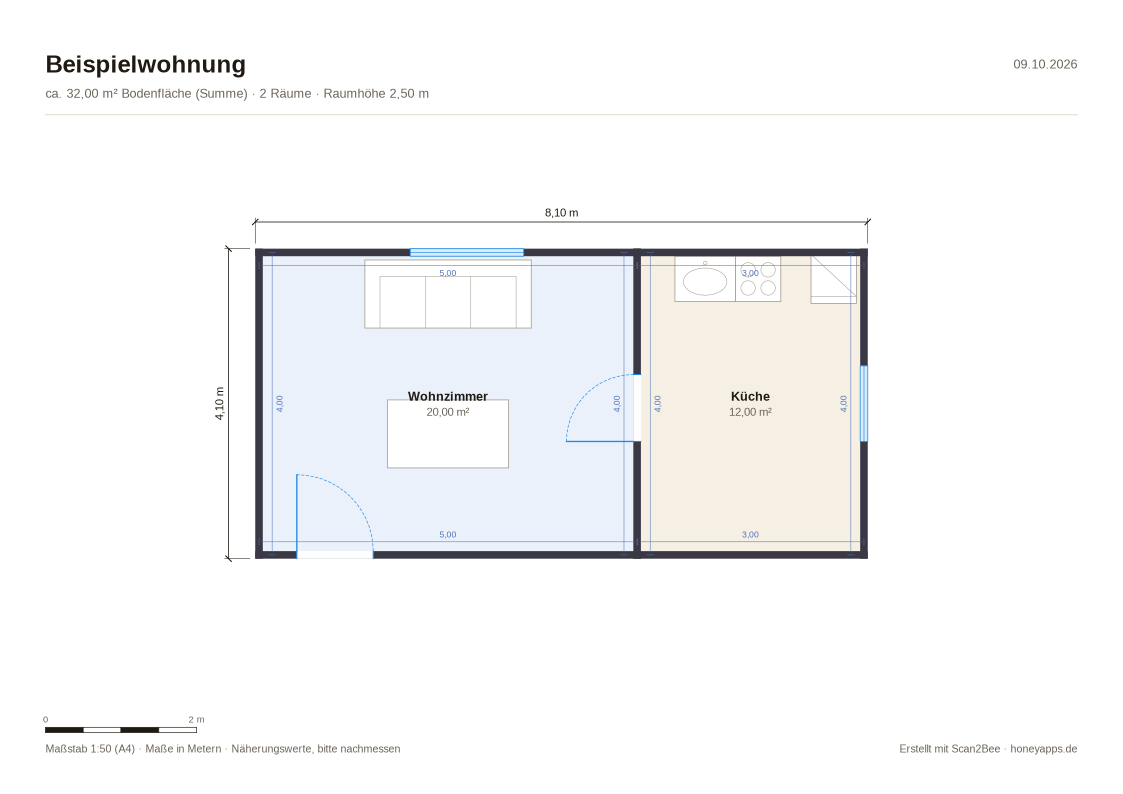
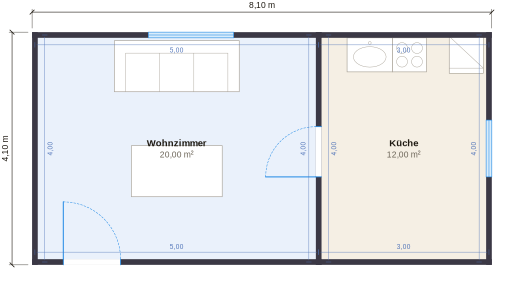
Im Beispiel ergeben 20 m² Wohnzimmer und 12 m² Küche zusammen 32 m² Raumfläche. Die Maßketten am Rand zeigen Längen in Metern. Prüfe kritische Maße vor Ort, etwa die Wandlänge für einen Einbauschrank. Den Grundriss deines ersten eigenen Raumscans kannst du kostenlos als PDF teilen. Mit Pro stehen auch DXF für CAD und CSV für das Raumbuch bereit.
Den Grundriss maßstäblich auf A4 drucken
Öffne im Raumscan „3D & Export“ und dann „Grundriss als PDF (maßstäblich, A4)“. Der Maßstab steht am unteren Blattrand. Im vollständigen Beispielplan ist er 1:50. Wähle beim Drucken A4 und 100 % bzw. „Tatsächliche Größe“. Die 5,00-m-Wand des Wohnzimmers sollte dann auf dem Papier 10 cm lang sein.