
Grundriss vom Foto digitalisieren
Mit Scan2Bee kannst du einen vorhandenen Grundriss auf dem iPhone oder iPad digitalisieren. Du brauchst ein Foto des Plans, die Raumhöhe und eine bekannte Wandlänge. Die Raumecken zeichnest du selbst nach. Das funktioniert auch ohne LiDAR.
Den Papierplan vorbereiten
Lege den Plan flach hin und fotografiere ihn gerade von oben. Ein schräg aufgenommenes Blatt verzerrt die Proportionen. Liegt der Plan als PDF vor, speichere die gewünschte Seite als gut lesbares Bildschirmfoto in deiner Fotomediathek.
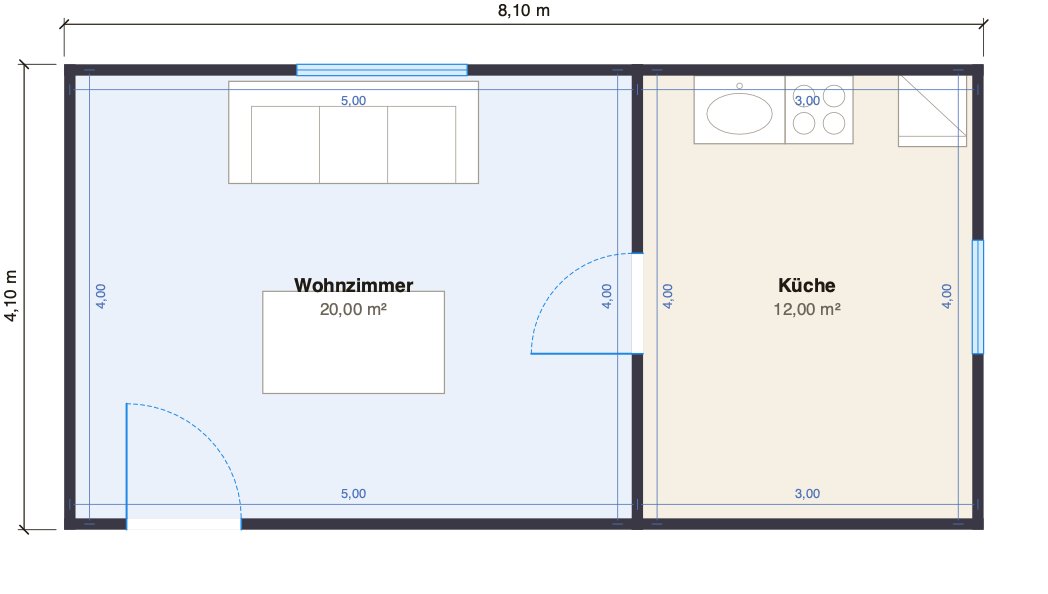
Mit einer bekannten Länge den Maßstab setzen
Öffne in der App „Grundriss aus Vorlage“. Wähle „Plan fotografieren“ oder lade das gespeicherte Bild über „Bild wählen“. Tippe die beiden Enden einer bemaßten Wand an. Nimm im Beispiel die 5,00-m-Seite des Wohnzimmers und gib unter „Referenzlänge (m)“ den Wert 5 ein. Ergänze die Raumhöhe. Für die Übung kannst du 2,50 m verwenden.
Raum für Raum nachzeichnen
Tippe auf „Umriss nachzeichnen“ und dann der Reihe nach auf die vier Ecken des Wohnzimmers. Nach der vierten Ecke wählst du „Raumumriss schließen“. Für die Küche beginnst du einen zweiten Umriss. Mit „Letzten Schritt zurücknehmen“ korrigierst du einen Punkt. Sind beide Räume geschlossen, tippe auf „Grundriss speichern“.
Das Ergebnis mit einem zweiten Maß prüfen
Vergleiche die kurze Wohnzimmerseite mit den 4,00 m der Vorlage. Das ist eine unabhängige Kontrolle für die eingegebene Referenzlänge. Weicht der Wert deutlich ab, prüfe die gesetzten Punkte und den Blickwinkel des Fotos. Bei einem Umbau kontrollierst du entscheidende Maße zusätzlich vor Ort.
Du möchtest direkt in der Wohnung messen? So erstellst du einen Grundriss mit der iPhone-Kamera und LiDAR.